


ভিডিওতে দেখেছেন, Graphify দিয়ে কীভাবে একটা পুরো বই, PDF বা লেকচার ভিডিও একটা জীবন্ত, ইন্টারঅ্যাকটিভ ম্যাপে বদলে যায়। এই গাইডে প্রতিটা ধাপের সাথে ছবি দেওয়া আছে। ছবি মিলিয়ে কমান্ডগুলো কপি করে চালালেই হবে, আগে কোনো অভিজ্ঞতা না থাকলেও সমস্যা নেই।
- Python ইনস্টল
- uv ইনস্টল
- Graphify ইনস্টল
- বইয়ের ফোল্ডার রেডি করা
- ম্যাপ বানানো (অফলাইন, Gemini অথবা AI অ্যাসিস্ট্যান্ট দিয়ে)
- ম্যাপ আর রিপোর্ট খোলা
- ম্যাপকে প্রশ্ন করা
⚠️ জরুরি: Graphify-এর অফিসিয়াল প্যাকেজের নাম graphifyy, শেষে দুটো y। একটা y দিয়ে যেসব প্যাকেজ আছে সেগুলো অফিসিয়াল না। তবে ইনস্টলের পর কমান্ড চালাবেন graphify (একটা y) দিয়ে।
ধাপ ১: Python ইনস্টল করুন
Windows-এ Start মেনুতে PowerShell লিখে খুলুন (Mac/Linux-এ Terminal)। আগে চেক করুন Python আছে কিনা:
python --versionPython 3.10 বা তার বেশি দেখালে এই ধাপ বাদ দিন। না থাকলে python.org/downloads থেকে ইনস্টলার নামিয়ে খুলুন। Install Now চাপার আগে নিচের "Add python.exe to PATH" বক্সে টিক দিন:
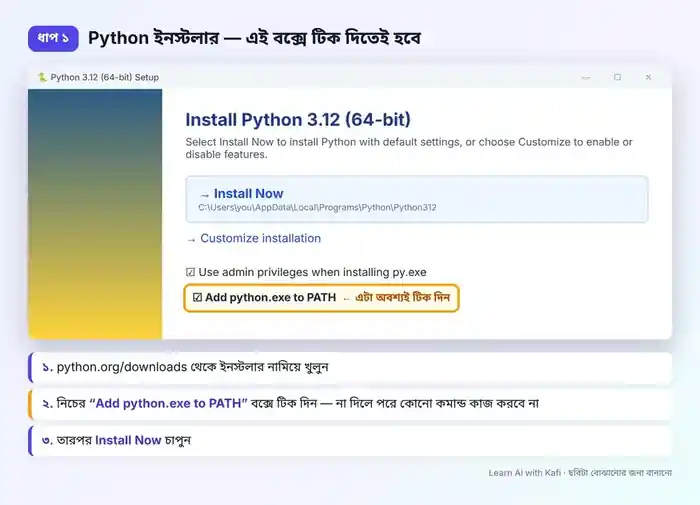
Mac: brew install python@3.12 uv (এতে uv-ও ইনস্টল হয়ে যায়, ধাপ ২ লাগবে না)
Ubuntu/Linux: sudo apt install python3.12 python3-pip pipx
ধাপ ২: uv ইনস্টল করুন
uv দিয়ে Python টুল দ্রুত আর ঝামেলা ছাড়া ইনস্টল করা যায়। Graphify-এর ডেভেলপাররাও এটাই সাজেস্ট করেন। PowerShell-এ চালান:
winget install astral-sh.uvLinux-এ: curl -LsSf https://astral.sh/uv/install.sh | sh
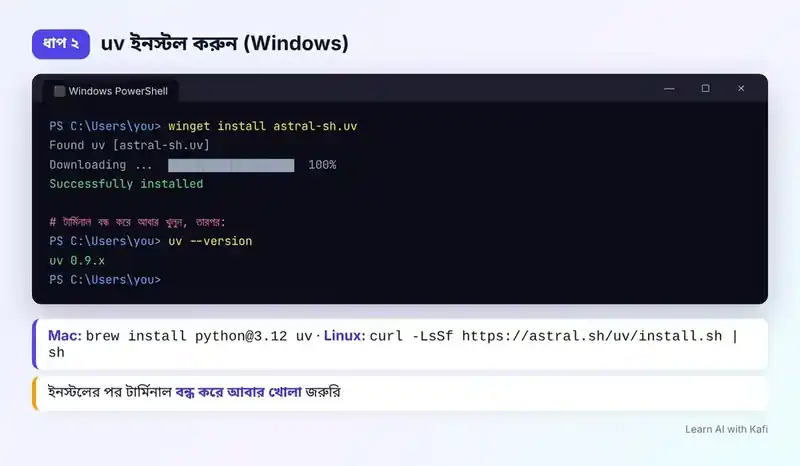
uv --version দিয়ে চেক করুনধাপ ৩: Graphify ইনস্টল করুন
বই, PDF, Word ফাইল আর ভিডিও/অডিও পড়ার সব সাপোর্টসহ এক কমান্ডে ইনস্টল করুন:
uv tool install "graphifyy[pdf,office,video,ollama,gemini]"pdf: PDF বই ও নোট পড়ার জন্যoffice: .docx আর .xlsx ফাইলের জন্যvideo: ভিডিও/অডিওর কথা লিখে নেওয়ার জন্য। এই কাজটা আপনার কম্পিউটারেই হয়।ollamaআরgemini: বই বোঝার AI-এর জন্য (ধাপ ৫ দেখুন)
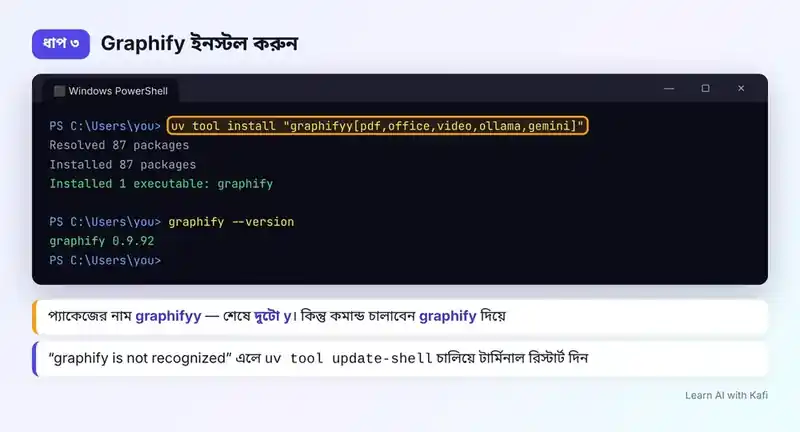
graphify --version লিখে ভার্সন দেখালে ইনস্টল সফল"graphify is not recognized" দেখালে: uv tool update-shell চালিয়ে টার্মিনাল বন্ধ করে আবার খুলুন।
ধাপ ৪: বইয়ের ফোল্ডার রেডি করুন
একটা নতুন ফোল্ডার বানান (যেমন D:\physics-book)। আপনার PDF, নোট, লেকচার ভিডিও বা অডিও সব সেখানে রাখুন। তারপর টার্মিনালে সেই ফোল্ডারে ঢুকুন:
cd D:\physics-book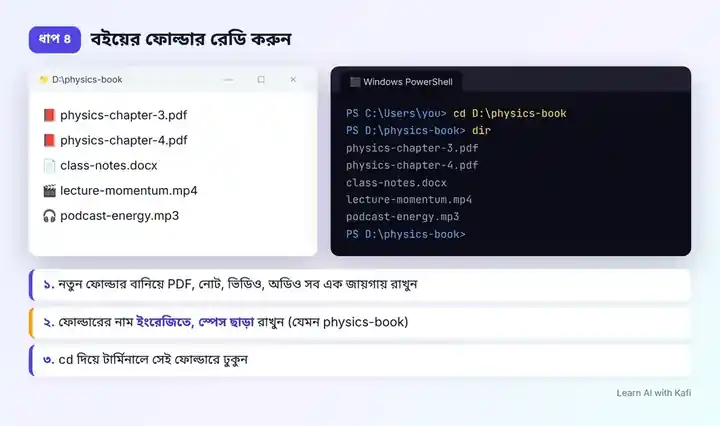
ধাপ ৫: ম্যাপ বানান (একটা পদ্ধতি বেছে নিন)
বই আর PDF-এর ভেতরের আইডিয়া বুঝতে Graphify-এর একটা AI লাগে। নিচের তিনটা পদ্ধতির যেকোনো একটা ফলো করুন। প্রথম দুই পদ্ধতিতে কমান্ড দুটো: প্রথমটা বই পড়ে, দ্বিতীয়টা টপিকগুলো সাজিয়ে রিপোর্ট আর ম্যাপ বানায়।
পদ্ধতি ক: Ollama দিয়ে পুরো অফলাইন (সবচেয়ে প্রাইভেট)
এই পদ্ধতিতে আপনার একটা ফাইলও ইন্টারনেটে যায় না। প্রথমে ollama.com/download থেকে Ollama ইনস্টল করুন। তারপর:
ollama pull llama3.1
graphify extract . --backend ollama --model llama3.1 --max-concurrency 1
graphify cluster-only . --backend=ollama --model=llama3.1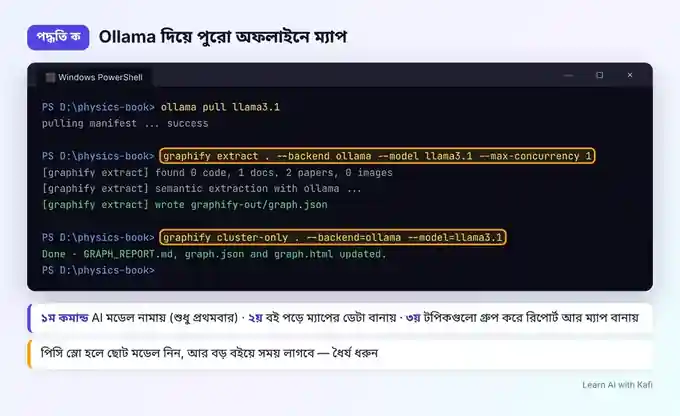
পদ্ধতি খ: Gemini API key দিয়ে (দ্রুত, ফ্রি টায়ার)
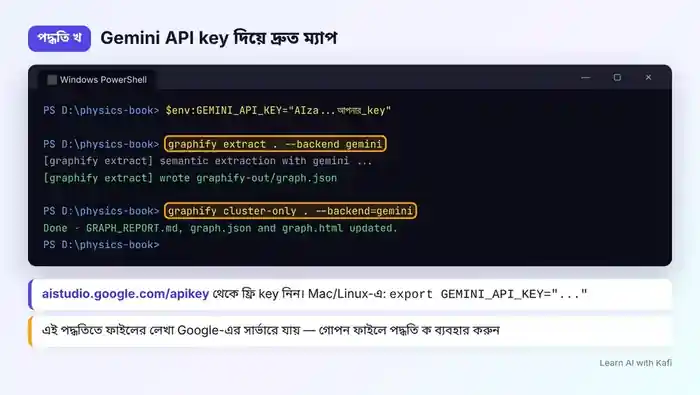
পিসি দুর্বল হলে এটা সবচেয়ে সহজ। Google AI Studio থেকে একটা ফ্রি API key নিন। তারপর একই টার্মিনালে:
$env:GEMINI_API_KEY="আপনার_API_KEY"
graphify extract . --backend gemini
graphify cluster-only . --backend=gemini
Mac/Linux-এ প্রথম লাইনের বদলে লিখুন: export GEMINI_API_KEY="আপনার_API_KEY"
পদ্ধতি গ: AI অ্যাসিস্ট্যান্টের ভেতর থেকে (Claude Code, Gemini CLI, Cursor, Antigravity)
এসব টুল আগে থেকে ব্যবহার করলে Graphify-কে "স্কিল" হিসেবে যোগ করে দিন:
graphify install                       # Claude Code
graphify install --platform gemini     # Gemini CLI
graphify cursor install                # Cursor
graphify antigravity install           # Google Antigravity
এরপর অ্যাসিস্ট্যান্টটা বইয়ের ফোল্ডারে খুলুন। চ্যাট বক্সে (টার্মিনালে না) লিখুন:
/graphify .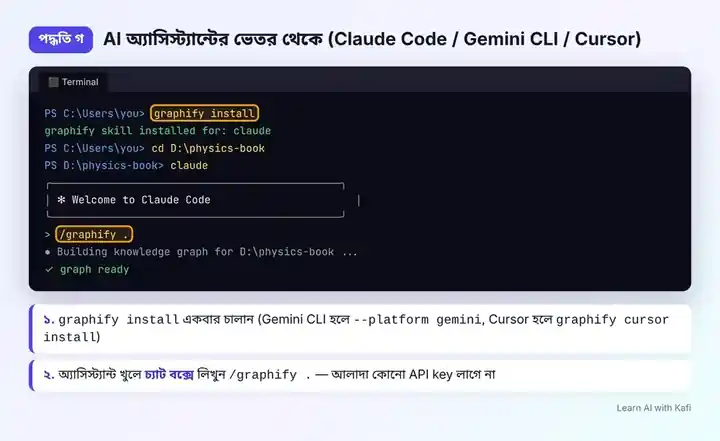
$graphify .ধাপ ৬: আপনার ম্যাপ খুলুন
কাজ শেষে বইয়ের ফোল্ডারে graphify-out নামে একটা ফোল্ডার পাবেন। ভেতরে তিনটা ফাইল থাকবে:
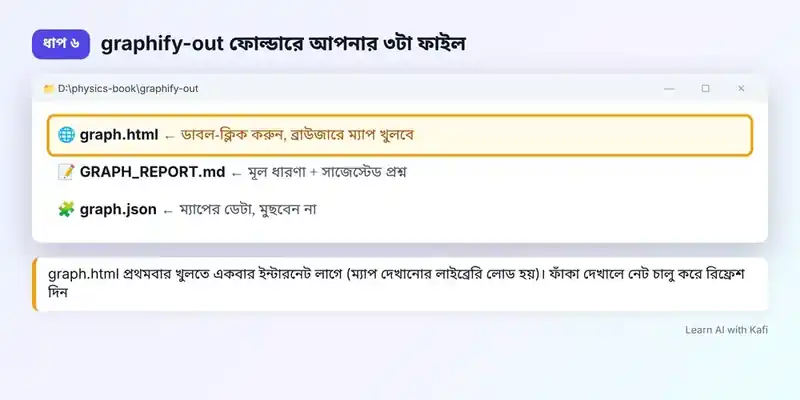
graph.html ফাইলে ডাবল-ক্লিক করুন, ব্রাউজারে ম্যাপ খুলে যাবে। যেকোনো পয়েন্টে ক্লিক করলে ডান পাশে দেখাবে সেটা কোন কোন টপিকের সাথে যুক্ত। উপরের সার্চ বক্সে খুঁজতে পারবেন, আর রঙের লিস্ট থেকে টপিকের গ্রুপ ফিল্টার করতে পারবেন।
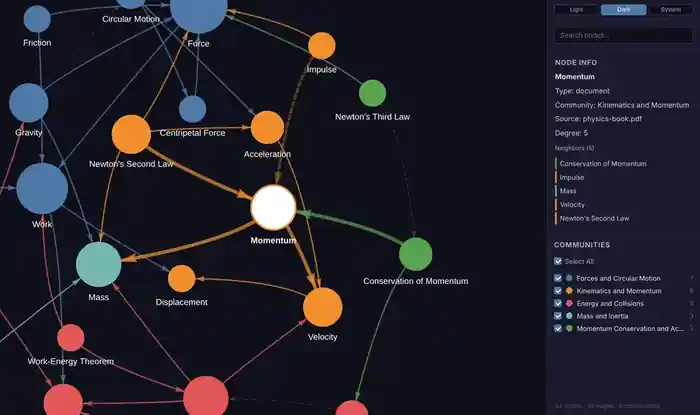
ম্যাপ ফাঁকা দেখালে ইন্টারনেট চালু করে পেজ রিফ্রেশ দিন। প্রথমবার ম্যাপ দেখানোর লাইব্রেরি লোড হতে একবার নেট লাগে।
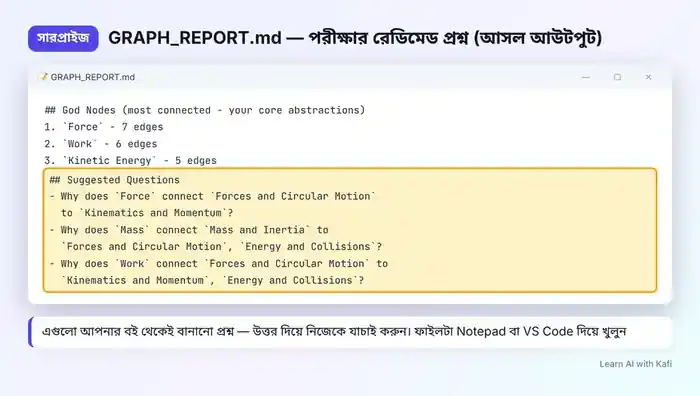
🎁 সারপ্রাইজ: পরীক্ষার রেডিমেড প্রশ্ন
GRAPH_REPORT.md ফাইলটা Notepad বা VS Code দিয়ে খুলুন। সেখানে থাকে বইয়ের সবচেয়ে গুরুত্বপূর্ণ ধারণা, এমন কানেকশন যা হয়তো খেয়াল করেননি, আর নিচে Suggested Questions। এগুলো আপনার বই থেকেই বানানো প্রশ্ন। উত্তর দিয়ে নিজেকে যাচাই করুন।
ধাপ ৭: ম্যাপকে সরাসরি প্রশ্ন করুন
বইয়ের ফোল্ডারে বসে টার্মিনাল থেকেই প্রশ্ন করা যায়। পুরো বই আবার পড়া লাগে না, উত্তর আসে ম্যাপ থেকে:
# একটা টপিক কোন কোন কিছুর সাথে যুক্ত
graphify explain "Momentum"

# দুটো টপিক কীভাবে যুক্ত, তার পথ
graphify path "Momentum" "Kinetic Energy" --undirected

# সাধারণ প্রশ্ন
graphify query "how is force related to energy?"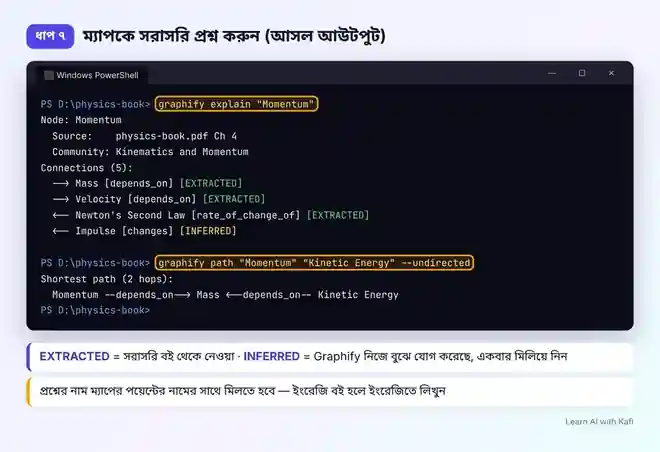
টিপস: প্রশ্নে টপিকের নাম ম্যাপের পয়েন্টের নামের সাথে মিলতে হবে। বই ইংরেজিতে হলে ইংরেজি নাম লিখুন। একই নামে একাধিক পয়েন্ট থাকলে Graphify অনুমান করে না, অপশনগুলো দেখিয়ে দেয়।
বোনাস: উইকি আর ইউটিউব লেকচার
# পুরো বইকে উইকি বানান: প্রতিটা টপিকের আলাদা পেজ, পরস্পর লিংক করা
graphify export wiki

# AI অ্যাসিস্ট্যান্টের চ্যাটে: ইউটিউব লেকচার যোগ করুন, নিজেই ট্রান্সক্রাইব করে ম্যাপে বসাবে
/graphify add https://www.youtube.com/watch?v=VIDEO_ID
সমস্যা হলে যা করবেন
- "graphify is not recognized":
uv tool update-shellচালিয়ে টার্মিনাল রিস্টার্ট দিন। তাতেও না হলে কম্পিউটার রিস্টার্ট দিন। - "python is not recognized" (Windows): Python আবার ইনস্টল করুন, এবার "Add python.exe to PATH" টিক দিয়ে।
- graph.html বা GRAPH_REPORT.md তৈরি হয়নি:
graphify extract-এর পরgraphify cluster-only .কমান্ডটা চালাতে ভুলবেন না। - ম্যাপে বইয়ের আইডিয়া নেই, শুধু ফাইলের নাম: ধাপ ৩-এর কমান্ড (pdf এক্সট্রাসহ) আবার চালান, আর ধাপ ৫-এর একটা AI পদ্ধতি ঠিকমতো ফলো করুন।
- Ollama এরর দিচ্ছে: Ollama অ্যাপ চালু আছে কিনা আর
ollama pullদিয়ে মডেল নামানো হয়েছে কিনা দেখুন। - স্ক্যান করা (ছবির মতো) PDF: লেখা সিলেক্ট করা না গেলে আগে OCR করে টেক্সট PDF বানিয়ে নিন।
আনইনস্টল করতে চাইলে
graphify uninstall           # AI অ্যাসিস্ট্যান্ট থেকে স্কিল সরাতে
uv tool uninstall graphifyy  # পুরো Graphify মুছতে
এক নজরে পুরো প্রসেস (Windows, অফলাইন)
winget install astral-sh.uv
uv tool install "graphifyy[pdf,office,video,ollama,gemini]"
cd D:\physics-book
ollama pull llama3.1
graphify extract . --backend ollama --model llama3.1 --max-concurrency 1
graphify cluster-only . --backend=ollama --model=llama3.1
# এরপর graphify-out\graph.html খুলুন
কাফীর শেষ কথা
পড়া, বোঝা আর রিভিশন, তিনটাই এখন এক টুলে। পুরোপুরি ফ্রি, আর চলে আপনার নিজের কম্পিউটারে। প্রথমে একটা ছোট চ্যাপ্টার দিয়ে ট্রাই করুন, তারপর পুরো বই।
কোথাও আটকে গেলে কমেন্টে বা ফেসবুক পেজে জানান। এমন আরও কাজের AI টিপস পেতে Learn AI with Kafi ফলো করে রাখুন!
অফিসিয়াল সোর্স: GitHub: Graphify-Labs/graphify · docs.graphify.com