

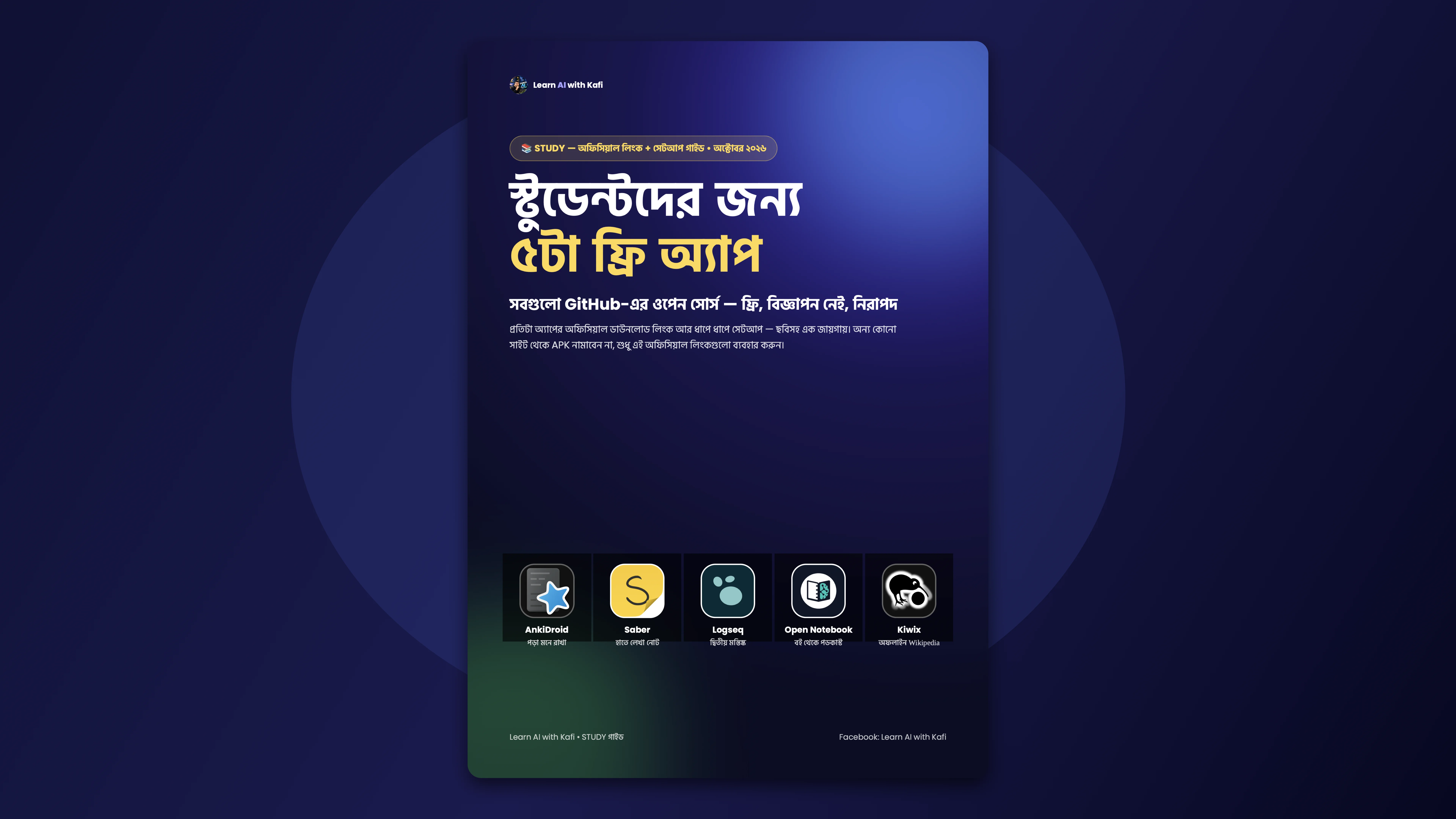





স্টুডেন্টদের জন্য ৫টা ফ্রি অ্যাপ
সবগুলো GitHub-এর ওপেন সোর্স — ফ্রি, বিজ্ঞাপন নেই, নিরাপদ
প্রতিটি অ্যাপের অফিশিয়াল ডাউনলোড লিংক আর ধাপে ধাপে সেটআপ — ছবিসহ এক জায়গায়। অন্য কোনো সাইট থেকে APK নামাবেন না, শুধু এই অফিশিয়াল লিংকগুলো ব্যবহার করুন।
৫টা অ্যাপ — কোনটা কীসের জন্য
| অ্যাপ | কাজ | কোথায় চলে |
|---|---|---|
| AnkiDroid | ফ্ল্যাশকার্ড + স্পেসড রিপিটিশন — পড়া ভুলবেন না | Android |
| Saber | খাতার মতো হাতে লেখা নোট, PDF-এর উপর লেখা | Android, iPhone/iPad, Windows, Mac, Linux |
| Logseq | সব নোট এক জায়গায়, এক নোটের সাথে আরেক নোট লিংক | Windows, Mac, Linux, Android, iPhone |
| Open Notebook | নিজের বই/PDF থেকে প্রশ্নোত্তর আর পডকাস্ট | কম্পিউটারে (Docker), ব্রাউজারে ব্যবহার |
| Kiwix | পুরো Wikipedia নামিয়ে ইন্টারনেট ছাড়াই পড়া | Android, iPhone, Windows, Mac, Linux |
কীভাবে একসাথে ব্যবহার করবেন — একটা সহজ রুটিন
- • ক্লাসে: Saber-এ স্যারের লেকচার শিটের উপর দাগ দিয়ে নোট নিন।
- • বাসায়: দিনের নোট Logseq-এ গুছিয়ে রাখুন, সম্পর্কিত টপিক লিংক করে দিন।
- • মুখস্থের জিনিস: সূত্র, সংজ্ঞা, শব্দ — AnkiDroid-এ কার্ড বানিয়ে প্রতিদিন ১৫ মিনিট রিভিশন।
- • রাস্তায়: Open Notebook-এ অধ্যায়ের পডকাস্ট বানিয়ে কানে শুনুন।
- • নেট নেই? Kiwix-এ অফলাইন Wikipedia থেকে অ্যাসাইনমেন্টের তথ্য খুঁজুন।
AnkiDroid
ফ্ল্যাশকার্ডে পড়া মনে রাখুন
ধাপে ধাপে সেটআপ:
Play Store-এ "AnkiDroid" সার্চ করুন (ডেভেলপার: AnkiDroid Open Source Team) → Install → Get Started।
নিচে ডান পাশের + বাটন → Create deck → নাম দিন, যেমন "পদার্থবিজ্ঞান সূত্র"।
+ → Add → Front-এ প্রশ্ন (নিউটনের ২য় সূত্র?), Back-এ উত্তর (F = ma) লিখে ✓ চাপুন।
ডেকে চাপুন → প্রশ্ন দেখে মনে মনে উত্তর ভাবুন → Show answer → পারলে Good/Easy, না পারলে Again। অ্যাপ নিজেই ঠিক করবে কোনটা কবে আবার আসবে।
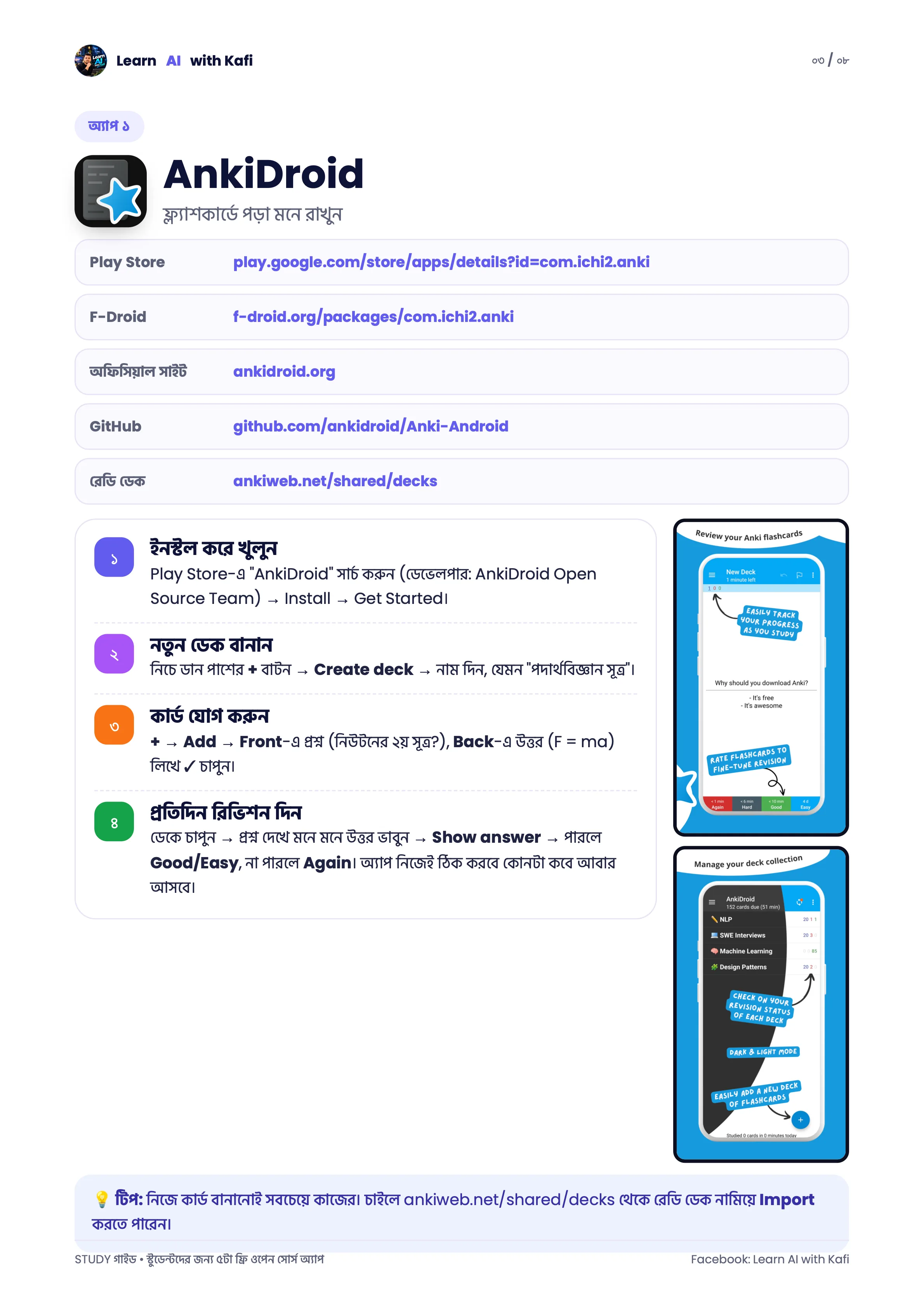
পিডিএফ গাইড পেজ ৩: AnkiDroid ফ্ল্যাশকার্ড ও ডেক সেটআপ
Saber
খাতার মতো হাতে লেখা নোট
ধাপে ধাপে সেটআপ:
Play Store বা App Store-এ "Saber" সার্চ করুন (ডেভেলপার: Adil Hanney) → Install।
হোম স্ক্রিনে + বাটন চাপুন → নতুন পাতা খুলবে। আঙুল বা স্টাইলাস দিয়ে লিখুন।
নোটের উপরের মেনু থেকে পাতার ব্যাকগ্রাউন্ড বেছে নিন — লাইন টানা, গ্রিড বা সাদা।
হোমে + → Import PDF → স্যারের লেকচার শিট বেছে নিন → কলম/হাইলাইটার দিয়ে সরাসরি দাগ দিন।
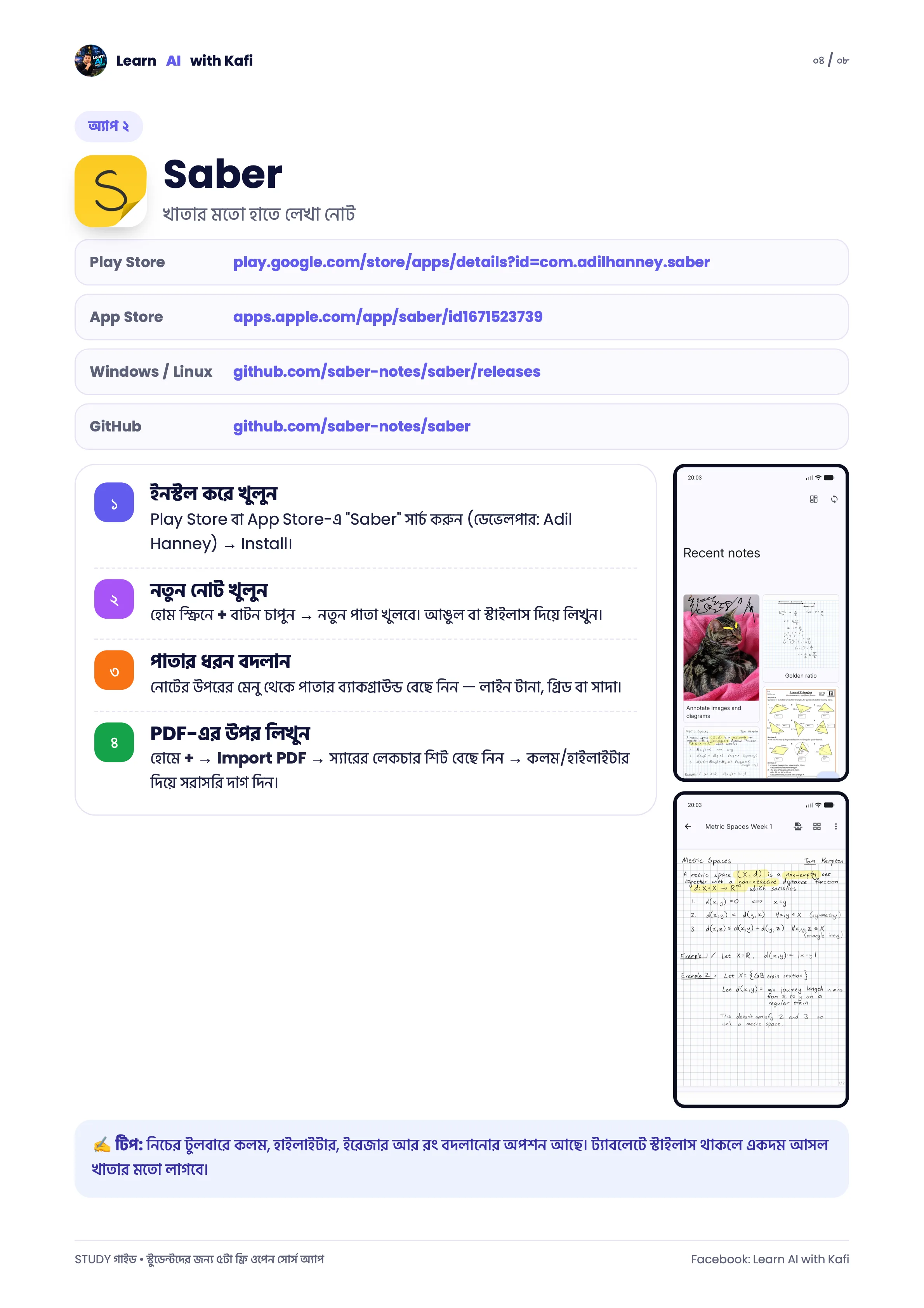
পিডিএফ গাইড পেজ ৪: Saber অ্যাপে হাতে লেখা নোট ও লেকচার শিট সেটআপ
Logseq
স্টুডেন্টদের দ্বিতীয় মস্তিষ্ক
ধাপে ধাপে সেটআপ:
কম্পিউটারে logseq.com/downloads থেকে, ফোনে Play Store/App Store থেকে নামান। প্রথমবার খুললে নোট রাখার একটা ফোল্ডার (graph) বেছে নিতে বলবে।
Journals-এ আজকের তারিখের পাতা খোলা থাকে — ক্লাস নোট, রুটিন, কাজের লিস্ট সব এখানে লিখুন। কাজের আগে TODO লিখলে চেকবক্স হয়ে যাবে।
লেখার মাঝে [[ ]] দিয়ে নাম লিখুন, যেমন [[নিউটনের সূত্র]] — আলাদা পাতা তৈরি হয়ে লিংক হয়ে যাবে। এক ক্লিকে সূত্র থেকে অঙ্কের পাতায় যেতে পারবেন।
বাম মেনু থেকে Graph view খুললে সব নোট কীভাবে জোড়া লাগানো আছে ছবির মতো দেখাবে।
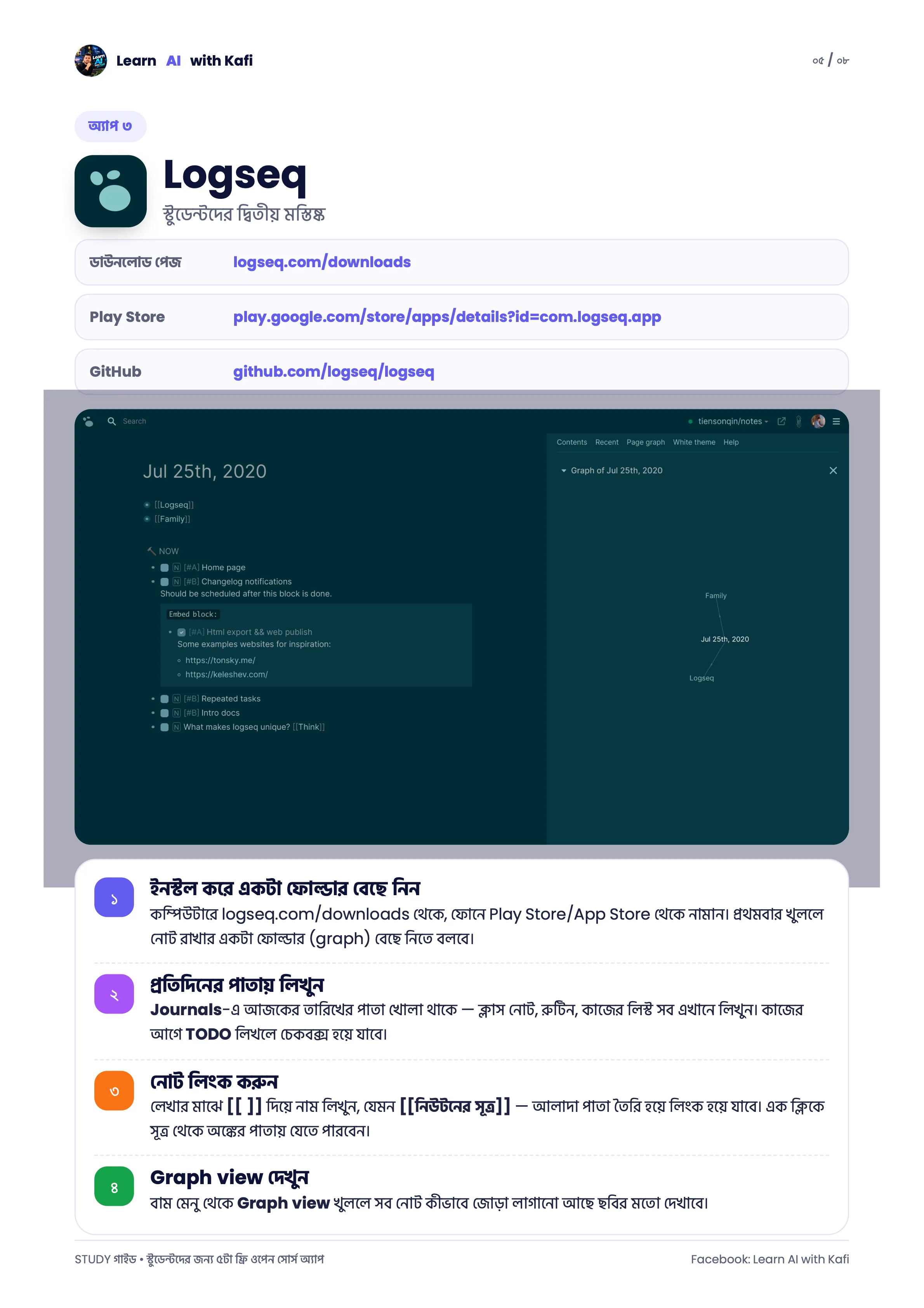
পিডিএফ গাইড পেজ ৫: Logseq দ্বিতীয় মস্তিষ্ক ও জার্নালস সেটআপ
Open Notebook
নিজের বই থেকে প্রশ্নোত্তর আর পডকাস্ট
ধাপে ধাপে সেটআপ:
docker.com থেকে Docker Desktop নামিয়ে ইনস্টল করে চালু রাখুন।
Terminal বা PowerShell খুলে লিখুন:
docker-compose.yml ফাইলে OPEN_NOTEBOOK_ENCRYPTION_KEY=change-me-to-a-secret-string লাইনে নিজের একটা লম্বা গোপন লেখা বসান।
বাম মেনুতে Models → প্রোভাইডার (যেমন Google) বেছে API key দিন → Test → অন্তত একটা Language আর একটা Embedding মডেল যোগ করুন → Auto-assign Defaults।
নতুন Notebook → Add Source-এ বইয়ের PDF দিন → Chat-এ প্রশ্ন করুন (উত্তর আপনার বই থেকেই, সূত্রসহ) → Podcast থেকে অধ্যায়ের পডকাস্ট বানান। সেটিংসে মেনুর ভাষা বাংলা করা যায়।
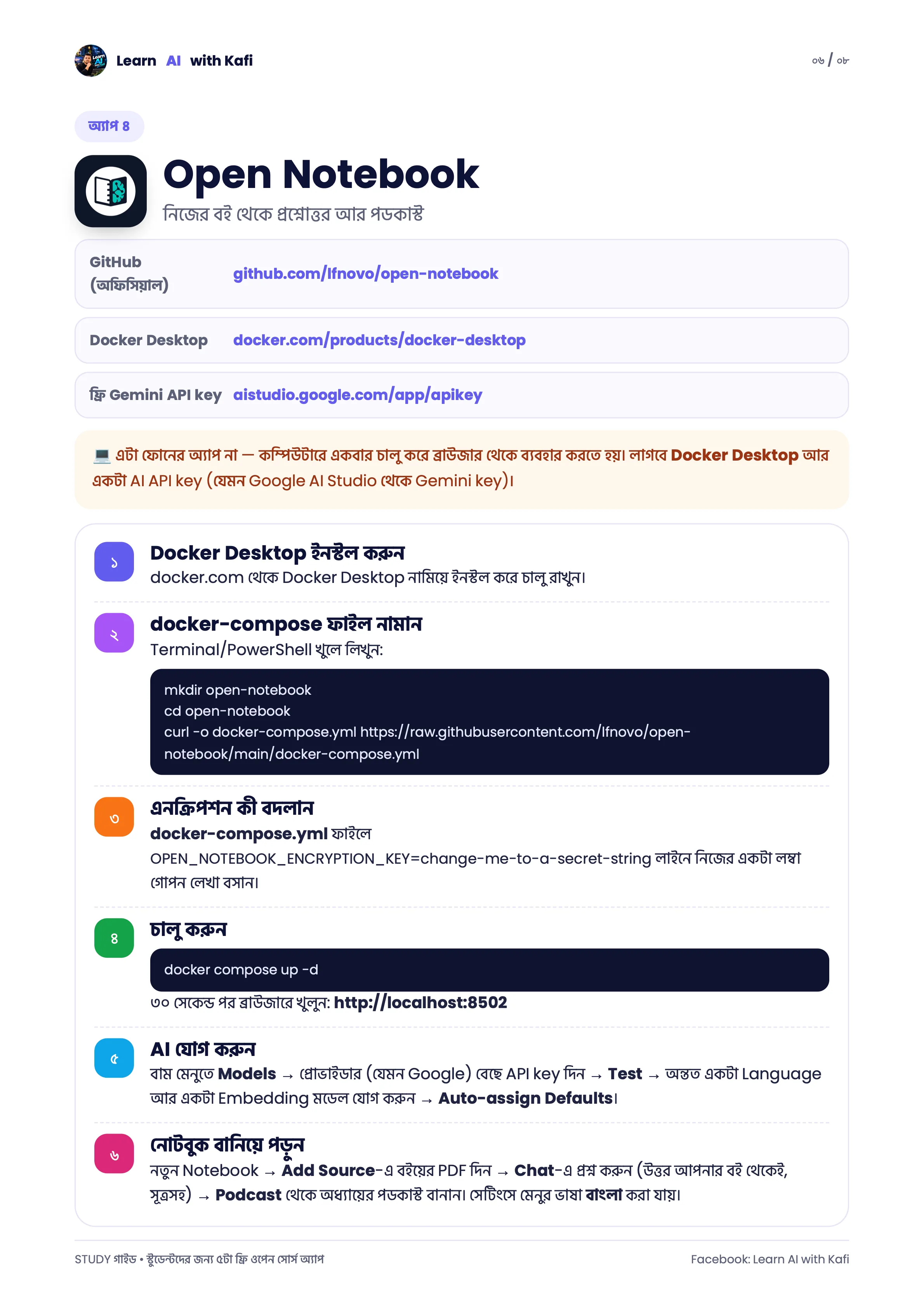
পিডিএফ গাইড পেজ ৬: Open Notebook ডকার কমান্ড ও এআই পডকাস্ট সেটআপ
Kiwix
পুরো Wikipedia, ইন্টারনেট ছাড়াই
ধাপে ধাপে সেটআপ:
Play Store-এ "Kiwix" সার্চ করুন (ডেভেলপার: Kiwix Team) → Install। iPhone ও কম্পিউটারের জন্যও kiwix.org-এ অ্যাপ আছে।
অ্যাপে Download / Online library খুলুন → ভাষা ফিল্টারে বাংলা বা English বেছে নিন → Wikipedia খুঁজুন।
একই Wikipedia কয়েক সাইজে থাকে: mini (ছোট, শুধু সারাংশ), nopic (ছবি ছাড়া), আর maxi (ছবিসহ পুরোটা, অনেক বড়)। ফোনে জায়গা কম হলে mini বা nopic নিন। নামানোর সময় Wi-Fi ব্যবহার করুন।
ডাউনলোড শেষ হলে লাইব্রেরি থেকে খুলুন — এখন ইন্টারনেট বন্ধ থাকলেও সার্চ করে যেকোনো আর্টিকেল পড়তে পারবেন।
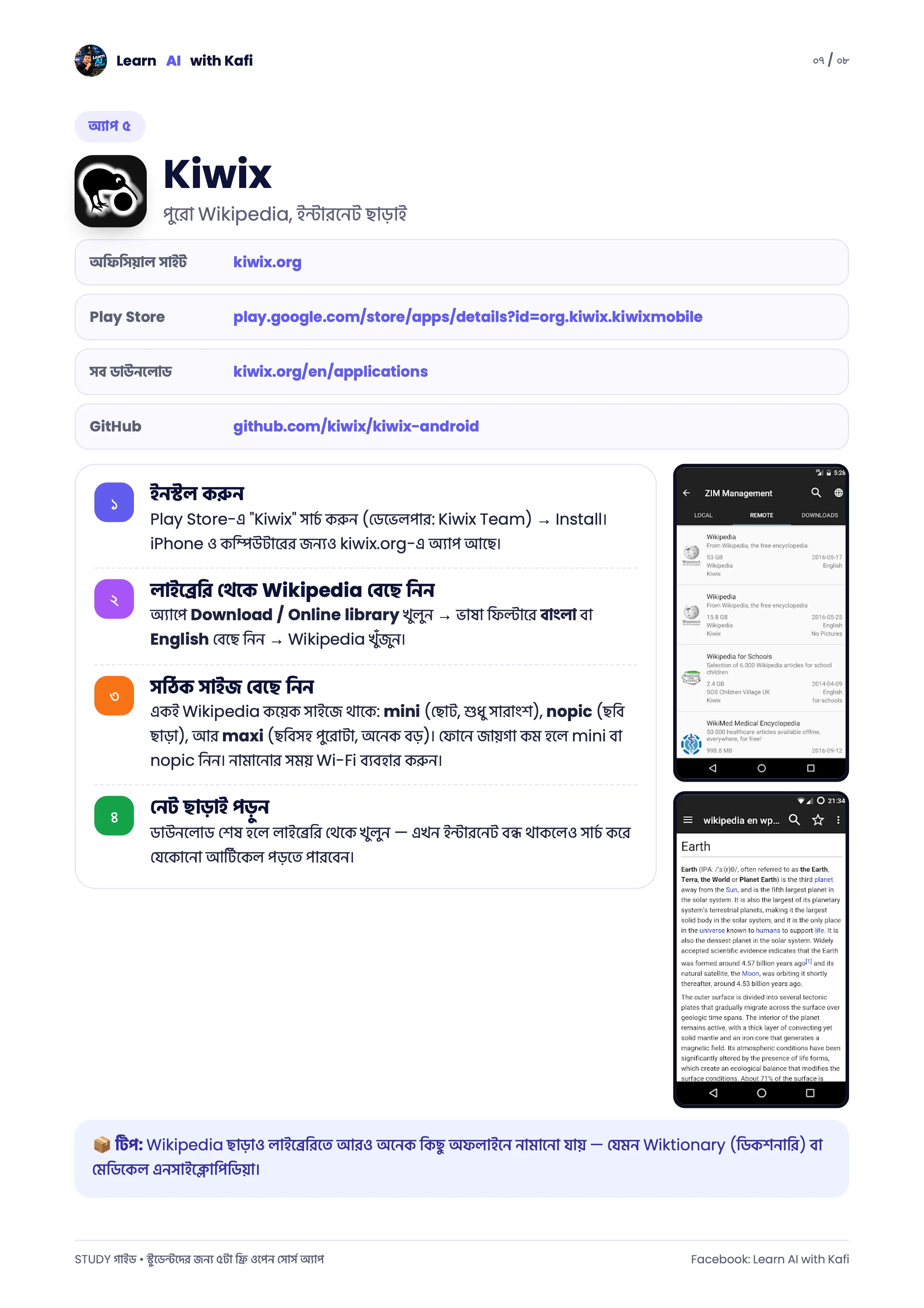
পিডিএফ গাইড পেজ ৭: Kiwix জিম ফাইল ম্যানেজমেন্ট ও অফলাইন আর্টিকেল ভিউ
পড়াশোনা হোক আরও স্মার্ট
একসাথে ৫টা অ্যাপ শুরু করতে হবে না। যেটা আপনার সবচেয়ে দরকার, সেটা দিয়ে শুরু করুন — এক সপ্তাহ নিয়মিত ব্যবহার করলেই পার্থক্য বুঝবেন।
AnkiDroid-এ প্রতিদিন ১৫ মিনিট — ভুলে যাওয়ার আগেই রিভিশন।
Saber-এ PDF শিটে দাগ, Logseq-এ সব এক জায়গায়।
Open Notebook-এ অধ্যায়ের পডকাস্ট — বাসে বা হাঁটতে হাঁটতে।
Kiwix-এ অফলাইন Wikipedia — লোডশেডিংয়েও পড়াশোনা চলবে।
প্রিমিয়াম AI সাবস্ক্রিপশন দরকার?
আমাদের Learn AI with Kafi ওয়েবসাইটে পাবেন Gemini Pro, ChatGPT, Super Duolingo, QuillBot, Coursera Plus-এর মতো অফিশিয়াল প্রিমিয়াম সাবস্ক্রিপশন — একদম কম দামে।
❤️ গাইডটা কাজে লাগলে ভিডিওতে লাইক দিন, পরীক্ষা সামনে এমন বন্ধুকে শেয়ার করুন, আর এমন আরও অ্যাপ পেতে Learn AI with Kafi পেজ ফলো করে রাখুন।
সম্পূর্ণ ৮ পাতার রঙিন PDF গাইডটি সংগ্রহে রাখুন
৫টি অ্যাপের সবগুলো অফিশিয়াল লিংক, ধাপে ধাপে সেটআপ গাইড এবং স্টাডি রুটিন যেকোনো সময় অফলাইনে পড়তে এখনই ফ্রি PDF ডাউনলোড করে নিন।